投稿・変更ルール
2025.12.262026.01.02
投稿・変更ルール(案)です。
1.トップページの追加書きは、原則1行までです。(最大でも2行)
それ以上伝えたい場合は、リンクを使用して別途詳しく
記述して下さい。
日付が新し方が上になります。
2. トップページは、複数のユーザーが編集します。
だれか編集中の場合は、少し時間を空けてから、
再度編集を試みてましょう。
又入力は2行以内なのでLink等で悩んだ場合は長時間悩
まず、編集を切り上げ保存しましょう。(調べてから再度)
3.他人の作成した投稿・固定ページは、勝手に変更するこ
とは止めましょう。
現在断りなく修正してもよいものは次のページです。
固定ページ : トップページ、 緊急ページ、
外部データ登録簿
4. 又追加の書き込みのみ、にしましょう。
他人の書き込んだ部分の削除は、止めましょう。
————————————————————————
外部データ 登録簿
2025.12.262025.12.28
wpdt 以下になるフォルダ名と作成ユーザーを書いてください。
sp —- スポーツ部 (ユーザー名)
cl —- 文化部 ()
これを管理簿にします。 フォルダ(ディクトリ)を追加した場合必ずここに追加して下さい。
リンクを作るには, 例として
https://motokamits1.s323.xrea.com/wpdt/ の次に sp/y26/tktk.htm のように個別のフォルダ及びファイルを連結して繋げます。
前半は全てのユーザーで共通です。
(このページは、改変自由です)
—————————————————————
操作が分からない場合
2025.12.262025.12.29
操作が分からない場合は、googleでマイクONにして(声を出して)質問するのが早くて便利です。AIが具体的に返答を返します。 回答が不満の場合は、言い方を変えてみましょう。
Youtubeは、どこでその部分があるかわからない(全部見ないとわからない?)ので効率が悪いです。
こつは
「Wordpress(ワードプレス)で xxxxxの操作はどうするの?
といった感じです。
たとえば
・Wordpress(ワードプレス)で 投稿を間違えて消しちゃいました
・Wordpressで編集を 下書きで保存したいんですが
・Wordpressでリンクはどうするんですか?
・Wordpressのログインのパスワードを変更したいです
又管理者が分からない場合等は
・wordpress で メニューの変更はどうするんですか?
・wordpressユーザーの登録はどうするんですか?
・wordpressユーザーの登録を削除すると、そのユーザーの投稿は全て消えますか?
・wordpress で メニューの色を変えたんですが
等々 AIがズバリ具体的に答えてくれます。
——————————————————
外部Linkの方法
2025.12.262025.12.29
1.外部リンク
①例として元町上HP専用サーバーに置いた、tktk.htm
にリンクさせる場合は、
https://ss1.xrea.com/motokamits1.s323.xrea.com/wpdt/sp/y26/tktk.htm
のようにwpdt以下を変えて使用します。
—————————————————
wpdt 以下のは
自由にサーバー上に作成してください。
登録する場合は、2文字で部門を表します。
sp —- スポーツ部
cl —- 文化部
等です。
ファイルの形態は、htm, html に限ります。
txt、pdf は、広告が表示されない為、発覚すると即時アカウント凍結の対象になります。
2.HP内部のリンク
① 投稿ページから のリンク
一覧を出しその中から選ぶ。
キーワードで検索することもできる。
② 固定ページからのリンク
・固定ページからは、一覧に固定ページのみ出る。
そこから選択する。
・投稿ページからは、リンクするページの直接URL
を張り付ける。
従って、リンクするページを表示させて、そのURLを
コピーする必要がある。
これが厄介と思う場合は、全て投稿ページに揃えれば、
良い。①の方法。
——————————————————
投稿者の権限
2025.12.262026.01.02
ユーザーの種類によりできることに制限がかかっています。
- 投稿者(情報発信する人、複数人)ができること 固定ページ及び投稿の作成と修正
他人の固定ページ及び投稿の修正
(これは修正できるページのルール決めが必須)
2.編集者(1人)ができること
(投稿者の中で1人がなるべき?)
投稿者ができること全て。
固定ページをメニューに追加
3.管理者ができること (1人又は2人)
編集者ができること全て。
メニュー構造の変更とメンテナンス
ユーザーの新規登録と削除。
先頭ページの切り替え。
その他全て(デザイン変更、バックアップ、HP作り直し
————————————————
WordPressのバックアップ
1. XREAからのDBバックアップ(Value Domain ユーザーが操作)
バックアップできるもの
・投稿データ、固定ページデータ、ユーザー情報(パスワード等)、メニュー、woedprerssの各種設定
バックアップできないもの
メディアデータ(画像) これは別途バックアップするのは、簡単。
プラグイン
操作(バックアップ、元に戻す)の操作がとても簡単なので、通常のバックアップは、これが良い。
Value Domein の にログイン(パスワード要) して、コントロールパネルから操作する。自動バックアップ
は出来ない。
2. Duplicator でのバックアップ (Wordpress の 管理者権限のユーザーが可能)
バックアップできるもの
全てのデータ。完全復活できる。
難点
データ量が多い(2025.1 で 600MB)。
バックアップデータはインポート時に消滅するので、控えが必要な場合はダウンロード・アップロードが必要で
高速なネット環境が必要になる。 1GM以上のデータ量になる。
操作が複雑で、復旧できない場合も考えられる。
定期的なバックアップは必要だが、頻繁に取る必要性は低いと思う。
2. WPVivit で バックアップ (引っ越しも)
Duplicatorより優れている。
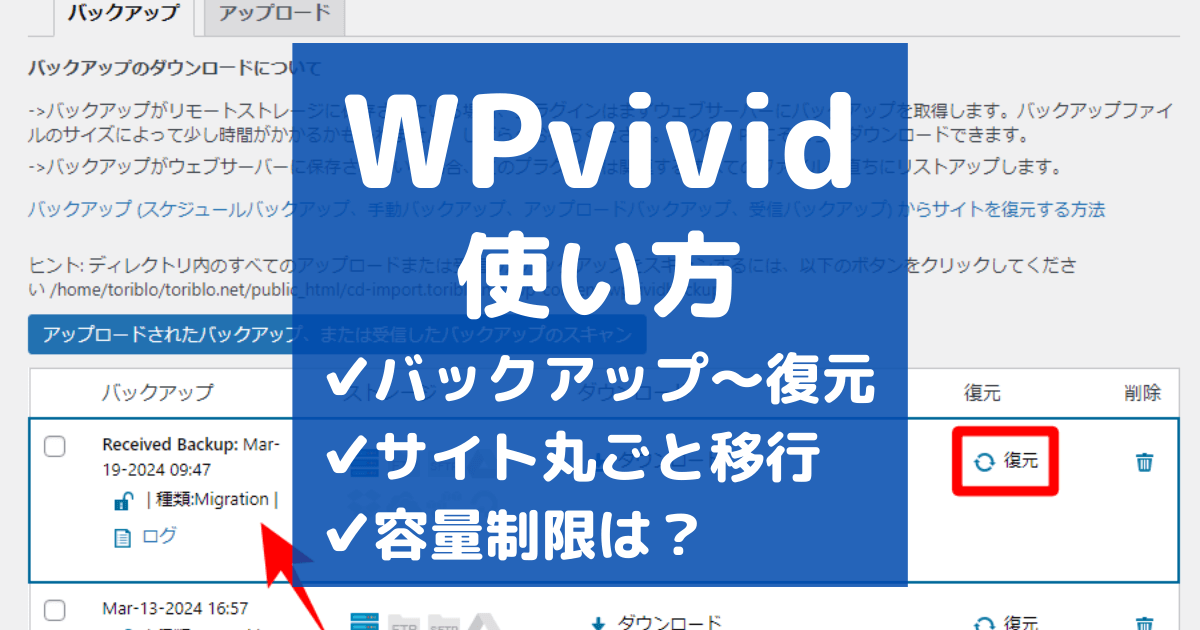
① 自動バックアップができる 管理者権限で
xx日 毎 とか
登録すればやryことがほゞ無い。 バックアップでパンクしないようにするぐらい。
② 復旧
3. 外部リンクするデータは、常に14日前までのデータが自動バックアップされるので、消滅(14日以内)する前なら
戻すことが可能。
又1でできないメディアデータも自動バックアップされるので、14日以内なら復活可能。
——————————–
mailで連絡
ここからホームページ管理者(xxxx)に、mail送信されます。
意見等もどうぞ。 名前欄に組、氏名を記入して下さい。
\\\\\\\\\\\\\\\\\\\\\\\\\\\\\\\\\\\\\\\\\\\\\\\\\\\
memo
ドメイン motomk.com
or motomk.work
1 motomk1 motomkhp
2 motomk2 motomkdt
3 motomk3 motomkwk
編集者 メニューの追加ok
メニュー構造の変更はng
\\\\\\\\\\\\\\\\\\\\\\
ツールダウンロード
・FileZilla htmデータをサーバーにアップロードする。(ダウンロードする)
・Web4 htm 形式のファイルを 作成変更する。
|||||||||||||||||||||||||||||||||||||||||||||||||||||||||||||
外部データ 登録簿
wpdt 以下になるフォルダ名と作成ユーザーを書いてください。
sp —- スポーツ部 (ユーザー名)
cl —- 文化部 ()
これを管理簿にします。 フォルダ(ディクトリ)を追加した場合必ずここに追加して下さい。
リンクを作るには, 例として
https://motokamits1.s323.xrea.com/wpdt/ の次に sp/y26/tktk.htm のように個別のフォルダ及びファイルを連結して繋げます。
前半は全てのユーザーで共通です。
(このページは、改変自由です)
\\\\\\\\\\\\\\\\\\\\\\\\\\\\\\\\\\\\\
川掃除やります
本日、女鳥羽川一斉清掃を実施します。
\\\\\\\\\\\\\\\\\\\\\\\\\\\
川掃除中止
本日の女鳥羽川一斉清掃は、悪天候のため中止します。
来週に順延です。
\\\\\\\\\\\\\\\\\\\\\\\\\\\\\\\\\\
災害・避難情報 (訓練情報です)
災害・避難情報 (訓練情報です)
20xx年 xx月X日 13:00 の情報です。 発信者(元町上町会長 xx)
避難先 : xxx中学校 (とても混んでいます)
XXX 小学校 (比較的すいています)
ふくふくらいず (要介護とその保護者)
XXXX小学校は避難先ではありません。
安否情報 (情報責任者 xxx部 xxxx)
昨日 20:00 まで連絡が取れなかった人。
xx組 xxさん xxx小学校に避難しています。 無事です。
xx組 xxさん xx町の親戚のところに避難しています。 無事です。
xx日14:00時点で連絡が取れない人(2名)。 知っているの人は、コメント下さい。
xx組 xxさん
xx組 xxさん
\\\\\\\\\\\\\\\\\\\\\\\\\\\\\\\\\\\\\\\\\\\\\\\\\\\\\\\\\\\
ホームページのセキュリティ対策
各種試験の為、簡単なパスワードを使ったところ、数日にの内に、2つのホームページに不正ログインされ、投稿(合計10件ほど)
がされました。
突破されたユーザー数が3件。 外国からの不正ログインのようです。
又Wordpressは、シェアNO.1(日本で80%)が故に、ウイルス等の拡散の踏み台等としても使われるようです。
そこで これらの対策の為下記を実施します。
1.投稿の右下に出る投稿者名を非表示にした。(外部に知られてしまうのを防止。)
2.ログインを4回連続失敗すると、一定時間ログインできないようにする。
3.簡単なパスワードは止める。(各投稿者の責任)
不正投稿に、突破されたユーザー名が残る。
4.管理者のユーザー名は、adomin 及び それを含むものを使わない。
5.重要なファイルにアクセス制限をかける。
6. サポートが切れたOSを使わないように務める。